
Hur installerar jag tillägget från MS AppSource?
Du måste vara en systemadministratör i Business Central för att utföra detta steg.
- Alternativ a) Klicka på denna länk
https://appsource.microsoft.com/en-us/product/dynamics-365-business-central/PUBID.gsgroupas1607944051271|AID.gsgroup_handyman_integration|PAPPID.924993a9-dcd2-4910-bb7b-c6e8245a4ae7?exp=ubp8 - Alternativ b)
- Öppna Microsoft Appsource :
https://appsource.microsoft.com - Sök efter "GSG Handyman Handyman"
Välj posten för "Handyman Field-Service Management för Dynamics 365"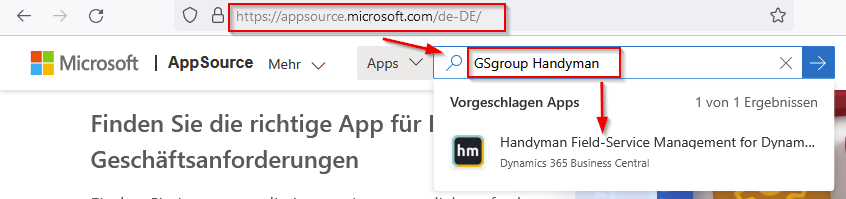
- Öppna Microsoft Appsource :
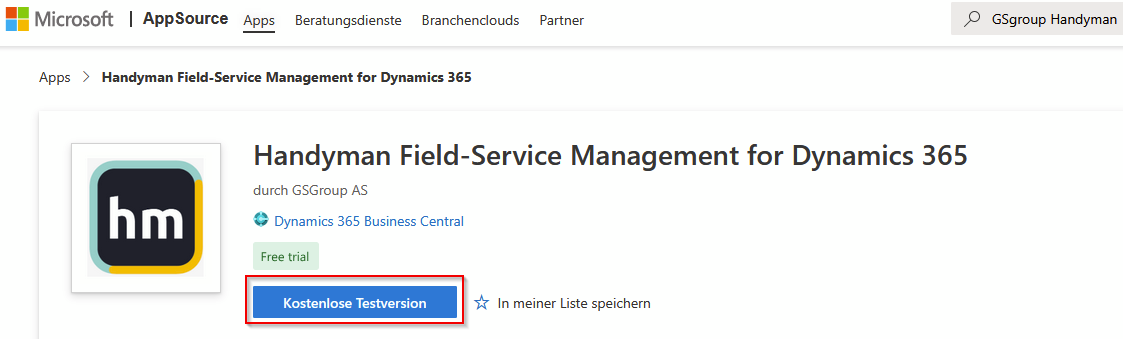
- Installera gratisprovet:
Hur aktiverar jag tillägget för httpClient Requests?
- Gå till Tilläggshantering i Administration
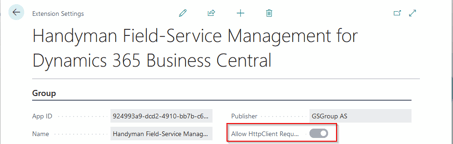
- Hitta och öppna posten för "Handyman Field-Service Management för Dynamics 365 Business Central"
- Aktivera inställningen för att tillåta httpClient-förfrågningar:
Hur ser jag till att användare har rätt att använda tillägget?
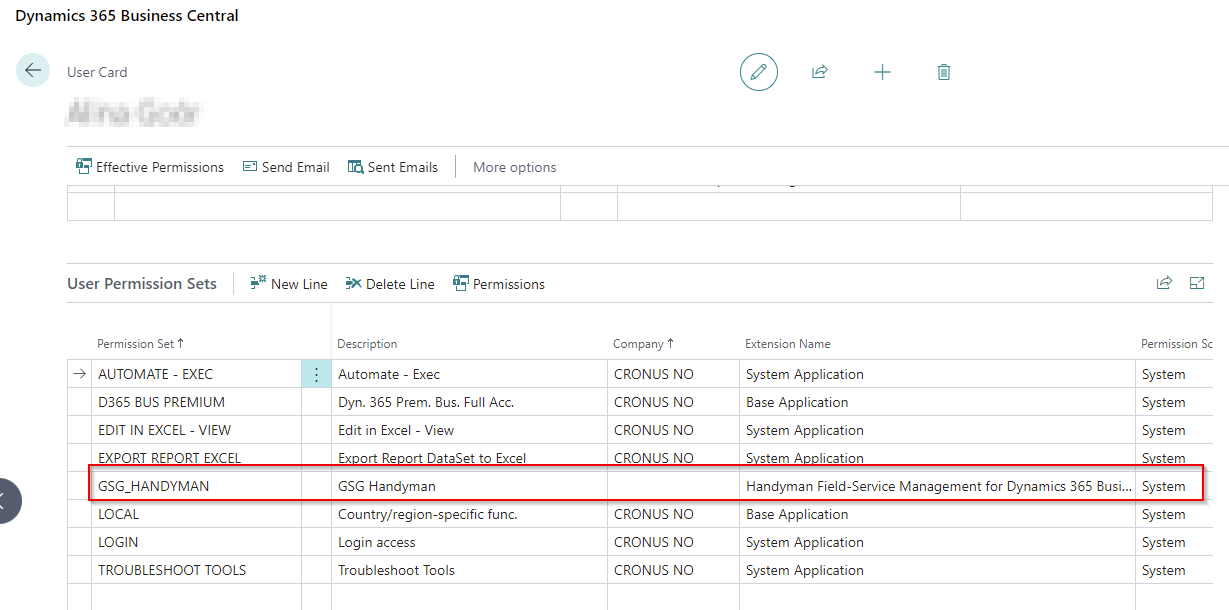
- Se till att behörighetsuppsättningen "GSG Handyman HANDYMAN" är tillgänglig för alla Business Central-användare som ska använda tillägget - t.ex. via användargrupper eller genom att redigera användaren eller via Behörighetsuppsättning efter användare-sidan
- För att uppnå detta för en viss användare, redigera användaren och lägg till behörighetsuppsättningen "GSG_HANDYMAN"
- Den enskilda användaren bör välja användarrollen "Sales order processor" genom att redigera sina inställningar:
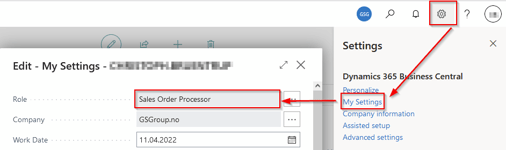
- När dessa inställningar har tillämpats ser användaren Handyman-menyn och kan konfigurera/använda tillägget:

Hur upprättar jag anslutningen till Handyman-Server?
-
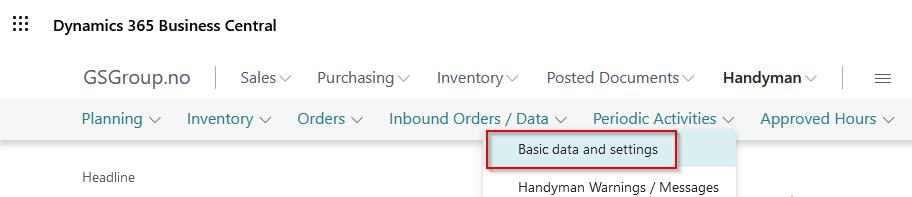
Öppna sidan "Grunddata och inställningar" från Handmyan-menyn, avsnitt Periodiska aktiviteter:
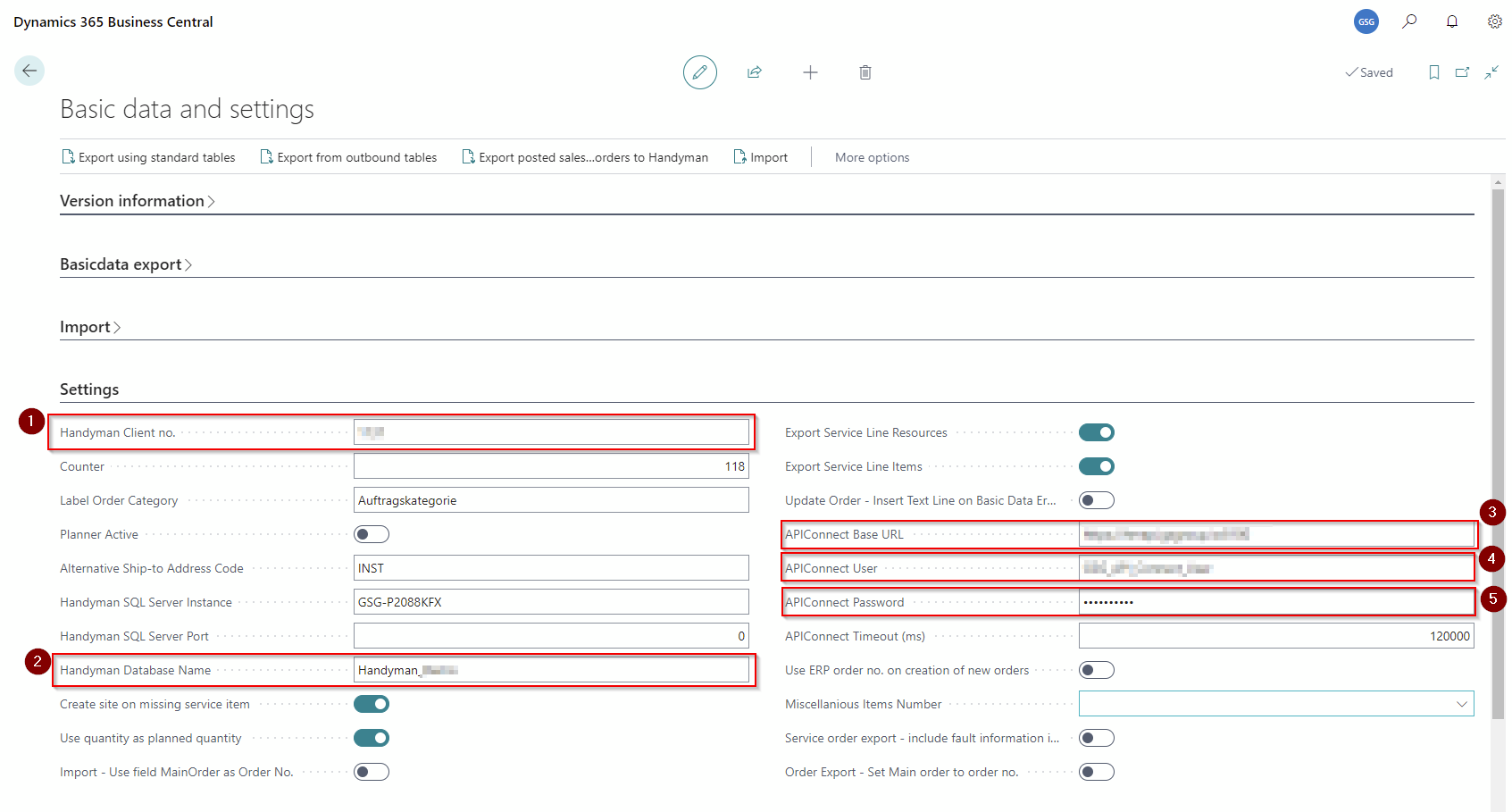
- Öppna sidan i redigeringsläge och ange värdena som tillhandahålls av GSG Handyman i de markerade fälten:
Hur utför jag den första funktionskontrollen?
- Aktivera alternativet "Exportinställningar" inom Grunddata och inställningar
- Klicka på knappen "Exportera med hjälp av standardtabeller"
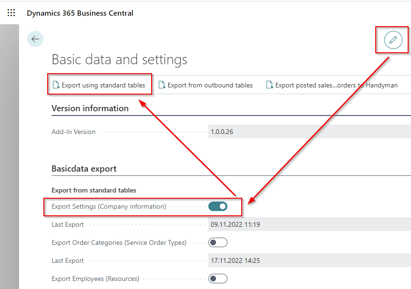
- Vid första exporten kommer systemet att be om behörigheter. När dessa beviljas krävs ingen ytterligare bekräftelse.
- Du kommer att se ett meddelande som bekräftar en lyckad export
- I Handyman Office kommer momssatsen och företagets adress att importeras