
Trin i denne vejledning:
1. Installer udvidelsen fra MS AppSource
2. Aktiver udvidelsen for httpClient-anmodninger
3. Sørg for at brugere har rettigheder til at bruge udvidelsen
4. Opret forbindelsen til Handyman-serveren
Hvordan installerer jeg udvidelsen fra MS AppSource?
Du skal være systemadministrator i Business Central for at udføre dette trin.
- Mulighed a) Klik på dette link
https://appsource.microsoft.com/en-us/product/dynamics-365-business-central/PUBID.gsgroupas1607944051271|AID.gsgroup_handyman_integration|PAPPID.924993a9-dcd2-4910-bb7b-c6e8245a4ae7?exp=ubp8 - Mulighed b)
- Åbn Microsoft AppSource:
https://appsource.microsoft.com - Søg efter «GSG Handyman»
Vælg posten for «Handyman Field-Service Management for Dynamics 365»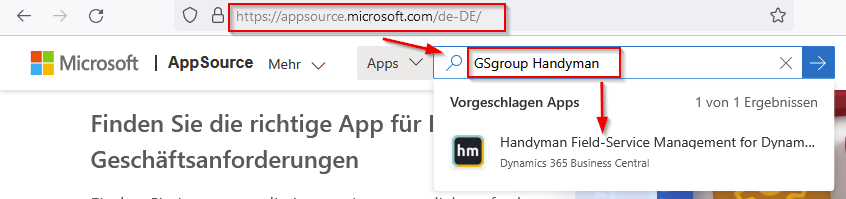
- Åbn Microsoft AppSource:
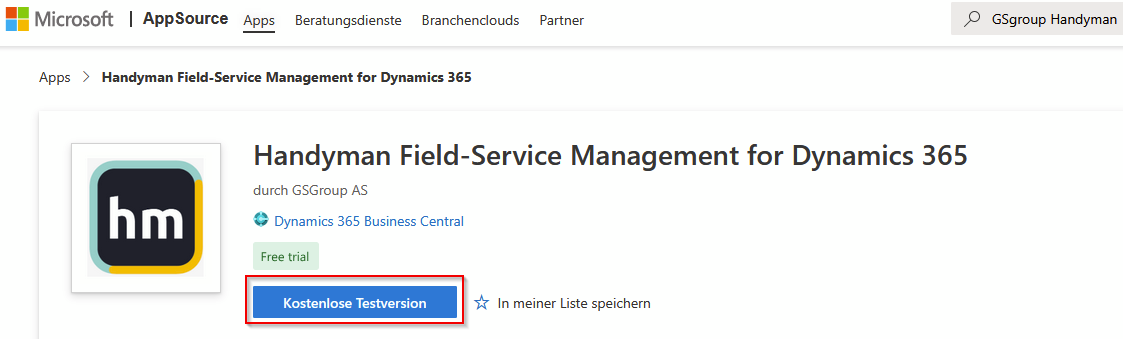
- Installer prøveversionen:
Hvordan aktiverer jeg udvidelsen for httpClient-anmodninger?
- Gå til Extension Management i Administration
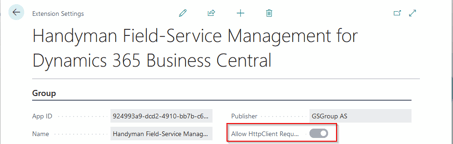
- Find og åbn posten for «Handyman Field-Service Management for Dynamics 365 Business Central»
- Aktiver indstillingen for at tillade httpClient-anmodninger:
Hvordan sørger jeg for at brugere har rettigheder til at bruge udvidelsen?
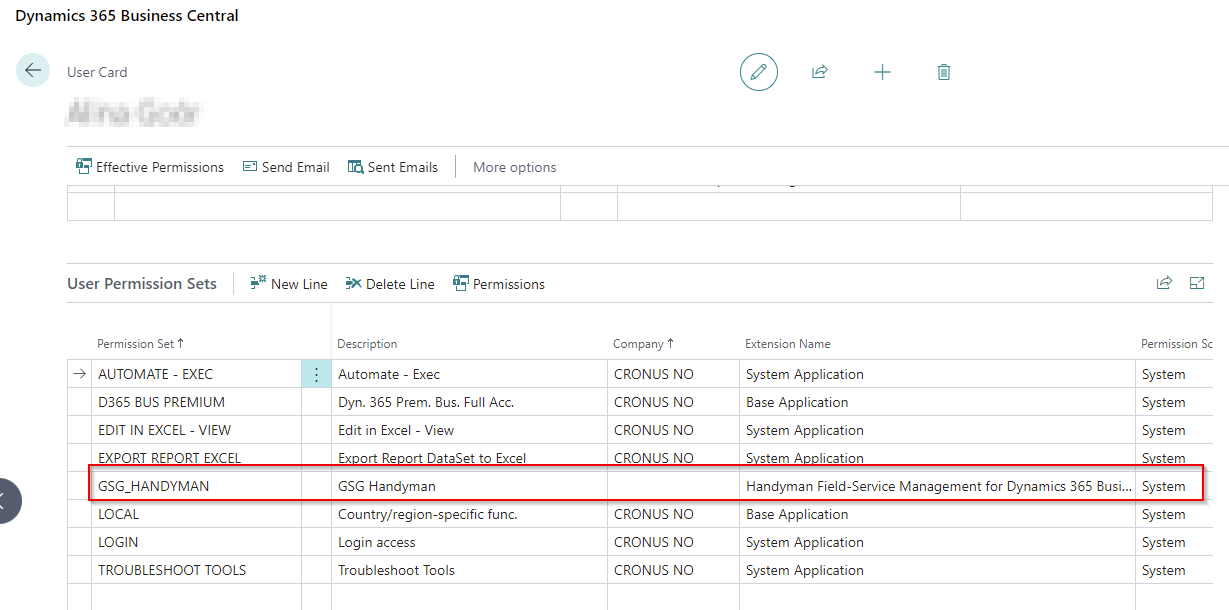
- Sørg for at rettighedssættet «GSG Handyman HANDYMAN» er tilgængeligt for alle Business Central-brugere, der skal bruge udvidelsen – f.eks. via brugergrupper eller via siden Permission Set by User
- For at gøre dette for en bestemt bruger skal du redigere brugeren og tilføje rettighedssættet «GSG_HANDYMAN»
- Den individuelle bruger skal vælge rollen «Sales order processor» ved at redigere sine indstillinger:
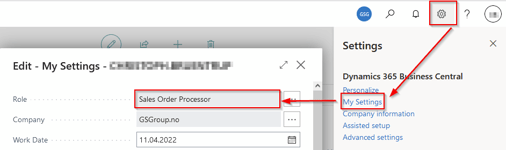
- Når disse indstillinger er aktiveret, ser brugeren Handyman-menuen og kan konfigurere/bruge udvidelsen:

Hvordan opretter jeg forbindelsen til Handyman-serveren?
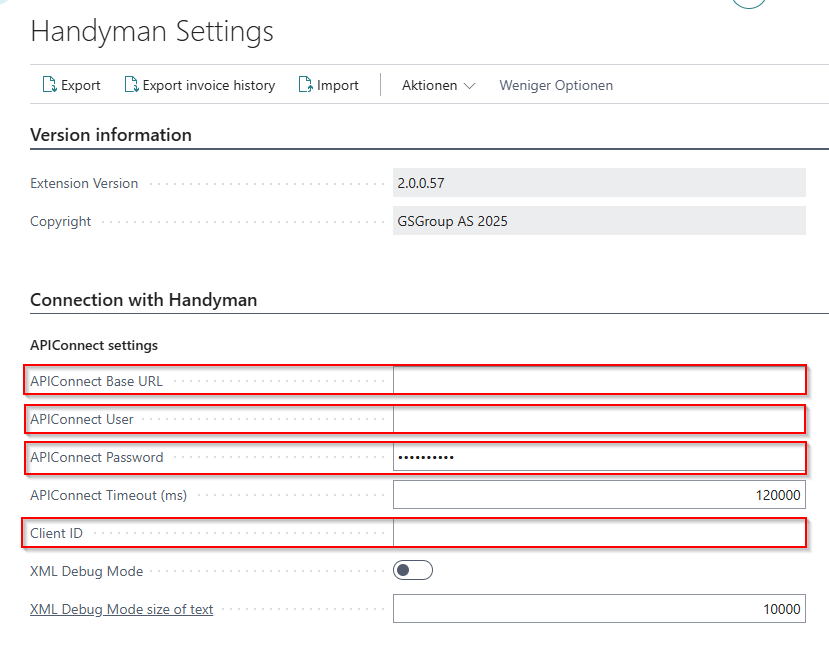
- Åbn siden «Handyman settings» fra Handyman-menuen:

- Åbn siden i redigeringstilstand og indtast de værdier, som GSG Handyman har angivet, i de markerede felter:
Hvordan udfører jeg den første funktionskontrol?
- Aktiver indstillingen «ExportSettings» i Basic Data and Settings
- Klik på knappen «Export»
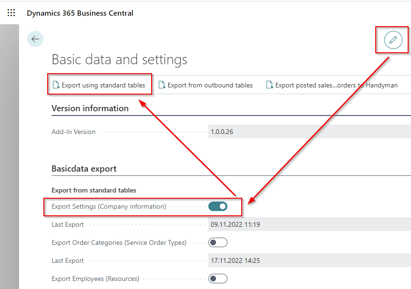
- Ved den første eksport vil systemet bede om tilladelser. Når disse er givet, er der ingen yderligere bekræftelse nødvendig.
- Du vil se en meddelelse, der bekræfter en vellykket eksport
- I Handyman Office importeres momssatsen og virksomhedens adresse